1. 安装和登录
仓库管理应用在手机浏览器上运行(PWA),地址由DeliTMS提供 — 选择**"添加到主屏幕"以像安装的应用一样使用。使用企业代码 + 邮箱 + 门户账号密码**登录(仓库/网点员工账号 — 第01章,第4节);无需为应用单独创建账号。
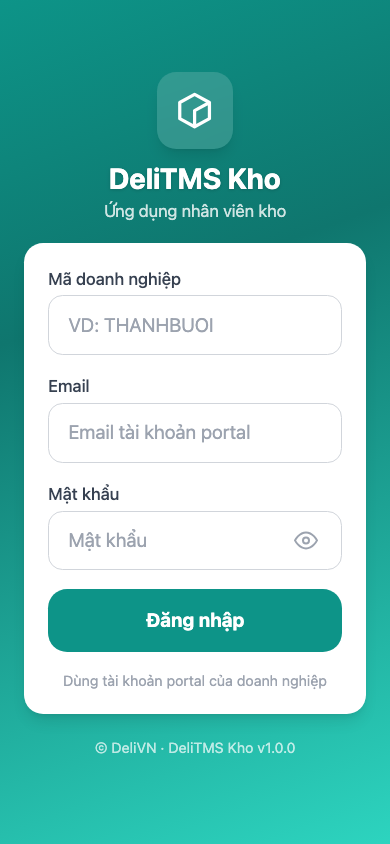
使用企业代码 + 门户账号登录。
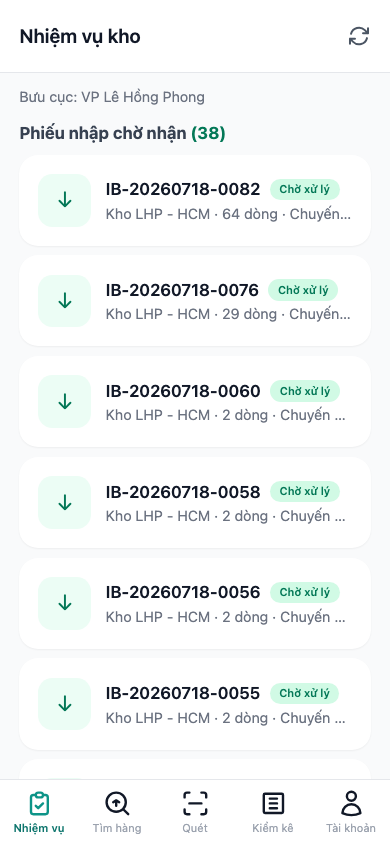
仓库任务 — 待接收入库单、待拣货出库单。
按网点的数据范围:绑定工作网点的账号只能看到自己网点仓库的单据(网点名称显示在标题下方);未绑定网点的账号可查看整个企业 — 与门户规则相同(第06章,第5节)。离线时仍可查看任务列表的最近缓存版本(应用显示"离线 — 正在查看缓存版本")。
2. 仓库任务
首页(任务标签)汇总了仓库管理员必须完成的两项工作,从运营自动同步(第06章,第1-3节):
- 待接收入库单 — 到达网点的货物(跨省车辆卸货、收货回柜台...)已在门户生成入库单;
- 待拣货出库单 — 已审批的出库单(配送、调拨、退货、波次拣货)等待拣货。
点击某单据打开相应操作界面。
3. 收货和分配货位(入库单)
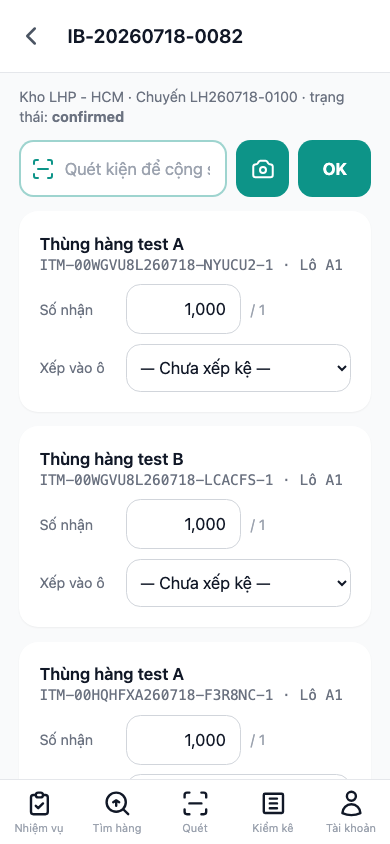
入库单 — 扫描包裹累加接收数,为每行选择"放入货位"。
仓库操作流程:
- 扫描包裹累加接收数 — 页面顶部扫描区域接受手持扫描枪(扫描 + 回车)或手机摄像头(摄像头按钮,仅支持的设备显示);扫描哪个包裹,对应货物行自动累加并高亮显示。差异时(短缺/损坏)可手动修改接收数;
- 放入货位 — 每行按照仓库布局界面(第06章)配置的_区域 › 货架 › 货位_树选择存放位置;如未放置可跳过 — 之后仍可查询但查找货物功能会显示"未分配货位";
- 确认收货 — 应用立即记录库存,单据在门户更新状态,数据与库存界面一一对应。
4. 拣货出库单
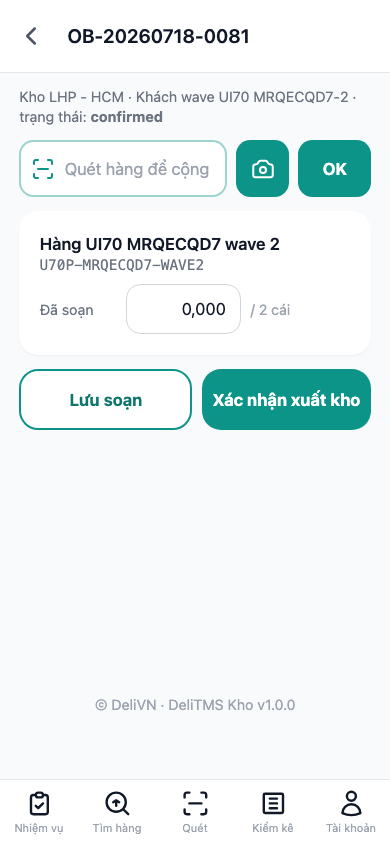
出库单 — 扫描货物累加"已拣",完成后点击"确认出库"。
打开待拣货出库单 → 从货架取货时扫描每个包裹(或手动输入"已拣"数量) → 保存拣货以保存中途进度,或货物齐全时确认出库 — 库存立即扣减,单据在门户更新为已出库状态。属于波次拣货(第06章)的单据也会按子单据同步到这里。
5. 查找货物和导航至货位
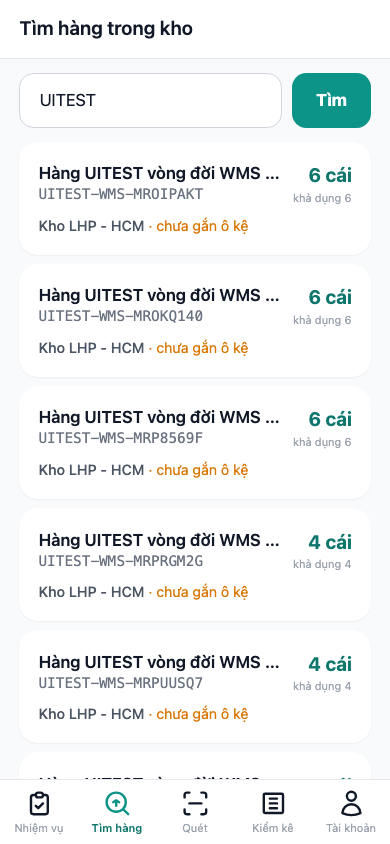
查找货物 — 输入代码/名称/批次,显示库存 + 可用 + 位置。
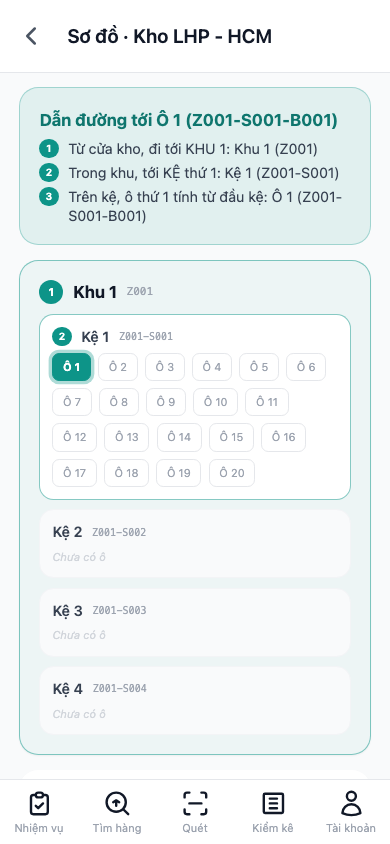
仓库地图 — 逐步导航,目标货位高亮。
查找货物标签:输入货物代码/货物名称/批次号(至少2个字符) → 每行库存显示库存数、可用数(已扣除出库单预留部分)和位置_区域 › 货架 › 货位_。点击导航打开仓库地图:应用逐步指引(进入哪个区域、到第几个货架、货架上第几个货位)并高亮正确货位 — 新员工也能找到货物无需询问。标记为_"未分配货位"_的货物是入库时未选择货位 — 仍可正常出库。
6. 多功能扫描
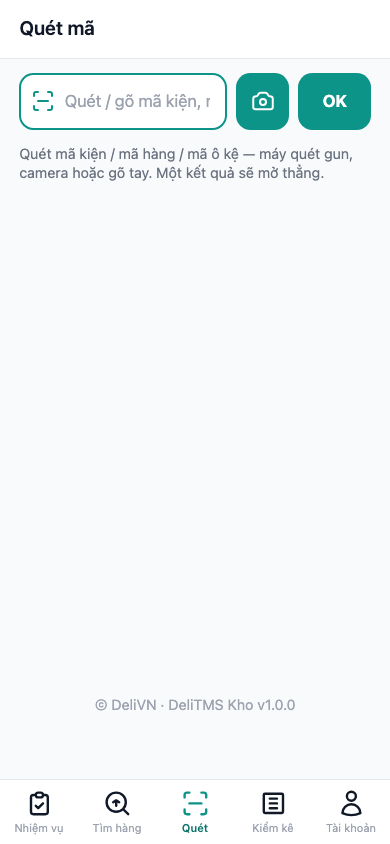
扫描代码 — 扫描任意代码,应用自动识别并打开正确界面。
扫描标签接受任意代码并自动识别:包裹代码属于入库单/出库单 → 直接打开该单据(包裹已预扫描);货位代码 → 在正确货位打开仓库地图;货物代码 → 导航至库存位置。手持"陌生"包裹但不知道属于哪个单据时使用。
7. 盘点
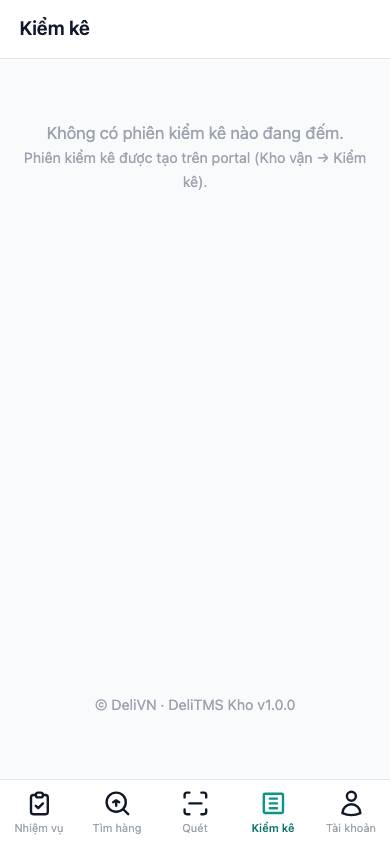
盘点标签 — 显示自己仓库正在盘点的任务。
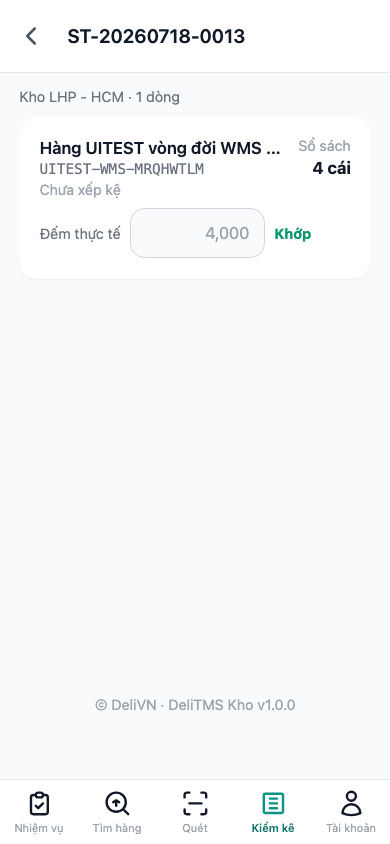
逐行实际盘点 — 与账面相符应用显示"一致"。
盘点任务由办公室在门户创建(仓储运输 → 盘点,第06章);当任务转为正在盘点时,应用为仓库管理员显示该任务:按列表(已按区域/货架/货位排序)操作,输入实际盘点 — 与账面相符应用显示_一致_,差异时记录差异供办公室在门户处理调整。
8. 常见问题
无法登录? — 使用正确的门户账号(邮箱,不是电话号码);检查企业代码和账号是否有效。
看不到刚在门户创建的单据? — 点击任务界面右上角的刷新按钮;检查单据是否属于自己网点的仓库(按工作网点的数据范围)。
盘点标签为空? — 应用仅显示正在盘点状态的任务;草稿/待审批/已完成的任务不显示 — 在门户检查任务状态。
扫描无法识别代码? — 用键盘输入代码然后点击确定/查找;摄像头按钮仅在支持条形码识别的设备上显示(Android Chrome)。
登出/更换设备? — 账号标签 → 登出;在新设备登录会自动退出旧设备的会话(每个账号一个应用会话)。