1. 柜台流程概述
一个跨省寄递订单在寄件邮局经过四个步骤,均由柜台工作人员执行:
| 步骤 | 操作 | 结果 |
|---|---|---|
| 1 | 创建订单 — 填写寄件人/收件人、货物、服务 | 订单处于"待确认货物"状态,运费已计算 |
| 2 | 确认货物 — 核对实际货物 | 确定包裹数量,系统生成包裹编号 |
| 3 | 粘贴标签 — 打印并粘贴每个包裹的条形码标签 | 包裹准备好在后续所有环节扫码 |
| 4 | 转运营 — 确定付款方案 | 订单"准备运输",进入自动调度队列 |
2. 创建订单 — 各信息组
进入运营 → 订单 → 跨省配送 (/transport/order/intercity-delivery) → 添加。
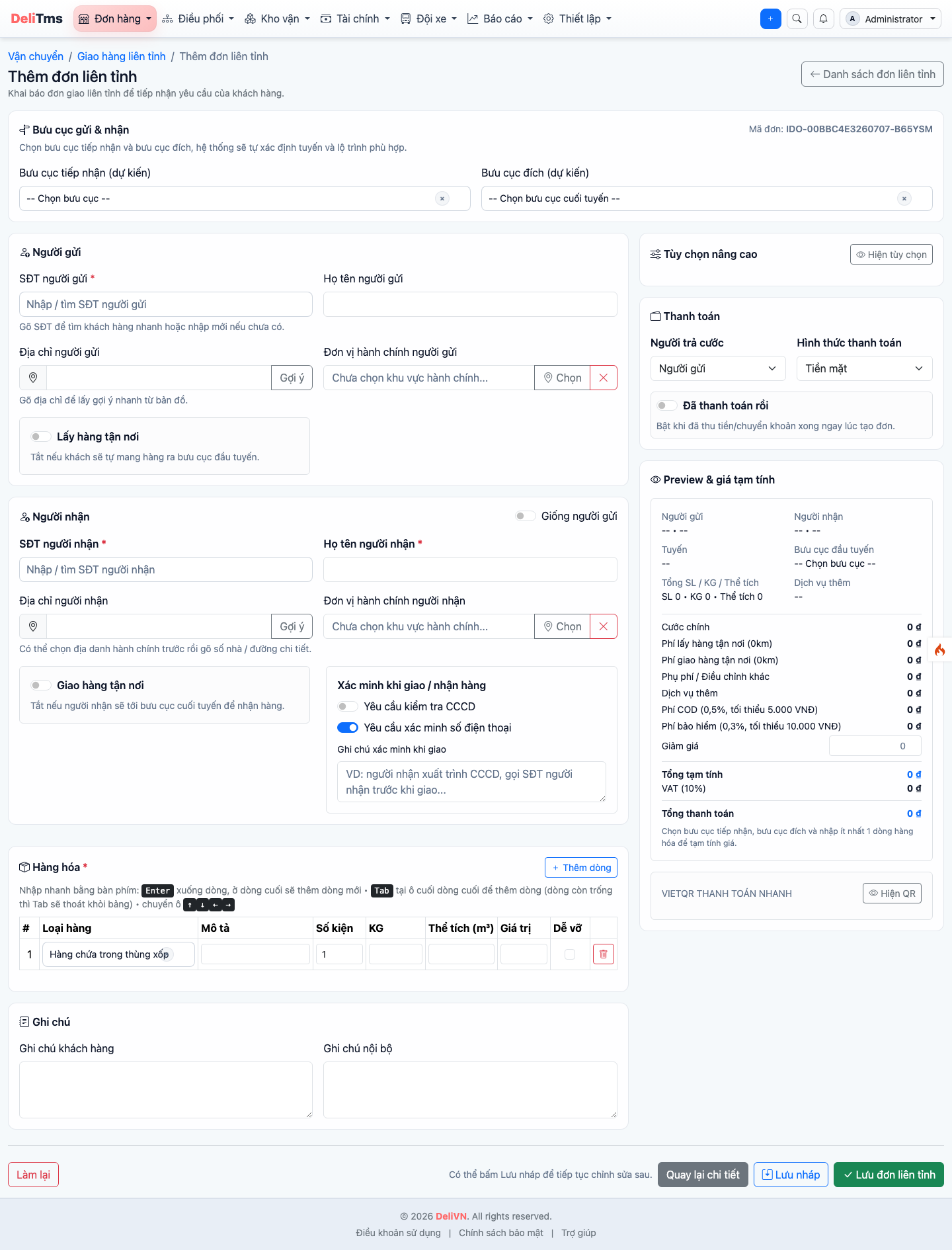
创建跨省配送订单表单 — 运费自动计算并根据表单的每次更改更新。
2.1 寄件人/收件人 — 先输入电话号码:已有档案的客户被识别并自动填充信息;新客户在保存订单时自动创建档案。收件人地址决定目的地邮局(系统根据服务区域提示)。
2.2 货物 — 每行一个品项:名称、货物类型(决定适用的价格表)、包裹数量、重量、尺寸长×宽×高。尺寸用于计算体积折算重量 — 对于体积大的货物要准确填写以避免收费损失(参见第02章)。
2.3 取件和派送方案:
| 取件 | 派送 | 运营后果 |
|---|---|---|
| 客户送至邮局 | 收件人到邮局自取 | 无取件/派送费;最简单 |
| 上门取件 | — | 加取件费;为调度生成取件请求(第04章) |
| — | 送货上门 | 加派送费;到达目的地后为司机生成派送请求 |
2.4 代收货款COD — 在派送点代寄件人收取的金额;代收费根据增值服务配置计算。2.5 运费支付方 — 寄件人预付或收件人支付(在收件端收取)。2.6 附加服务 — 保险、包装等,根据企业已申报的目录。
表单右侧的预估运费块列出各组成部分(基础运费、取件/派送费、COD费、附加服务) — 保存前可与客户当场核对。
2.7 批量创建订单 — 当客户同时寄给多个收件人(多个派送点,同一个寄件人)时,使用批量创建订单(列表页添加按钮旁的按钮,或/transport/order/intercity-delivery/batch-create)而不是逐个创建订单:
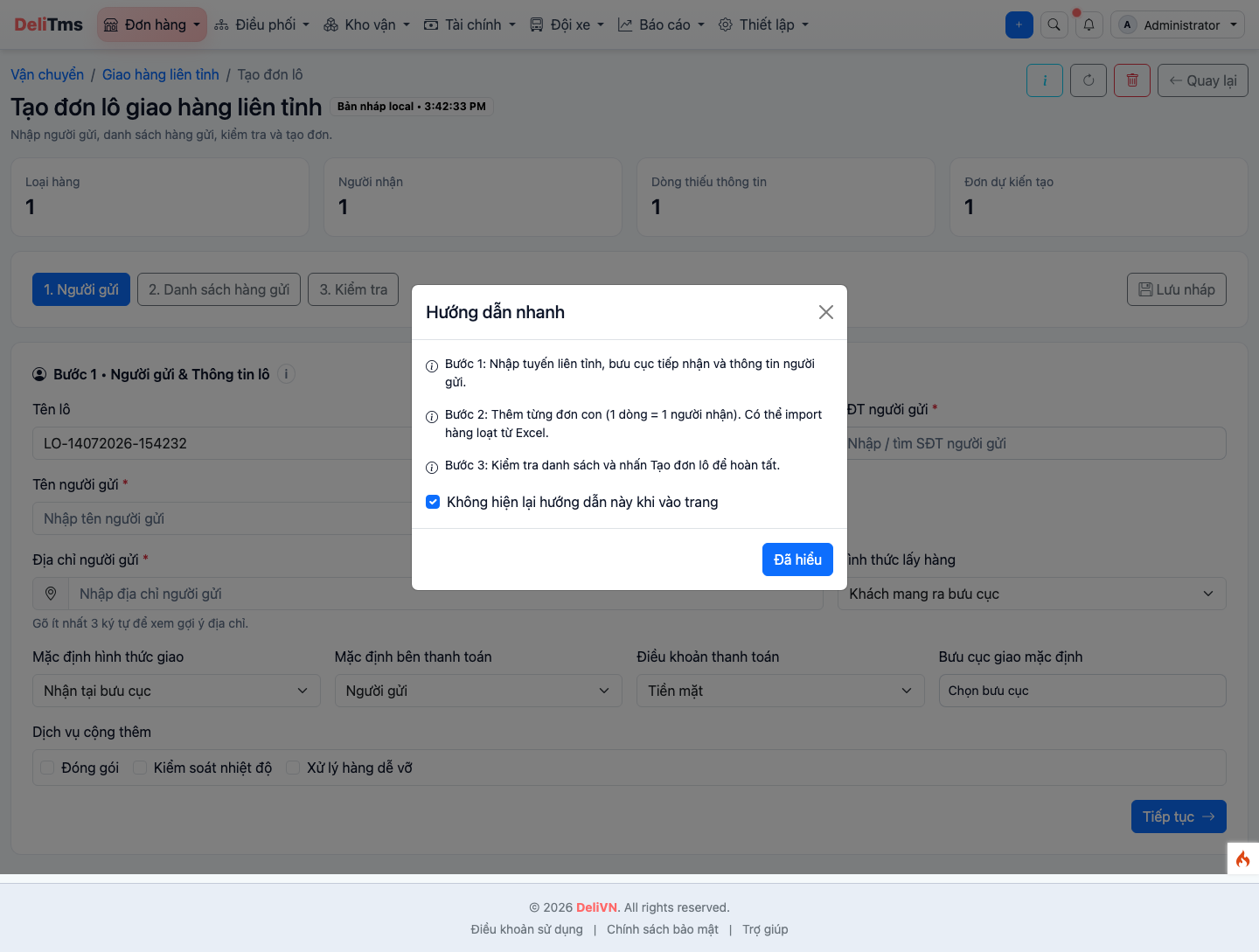
批量创建订单 — 3个步骤:寄件人、Excel式货物表、批量创建前检查。
- 步骤1 — 寄件人和批次信息:接收邮局根据当前工作邮局自动锁定(如有);填写寄件人(整批共用);如需要启用上门取件 — 显示预计取件时间、备注和身份证/电话验证开关,与单个订单完全相同;设置派送方式/运费支付方的默认值 — 应用于所有行,可在后续步骤中单独修改每行。
- 步骤2 — 寄递清单:输入Excel式表格,每行一个收件人(姓名、电话、地址、货物类型、数量、COD、备注) — 通过按钮或Ctrl+Enter添加行,用方向键移动;或导入Excel快速粘贴多行。
- 步骤3 — 检查:每个收件人一张双列卡片 — 左列是信息/派送选项,右列是完整的预估运费(基础运费、取件/派送费、附加费、附加服务、COD、保险、增值税、总计),通过与单个订单相同的预估工具计算;派送邮局根据到收件人地址的距离自动建议(如有坐标),但仍可重新选择。派送地址在步骤2已确定,此处不可修改。
每个收件人(按电话+地址)生成一个独立订单 — 创建后,每个订单经历与单独创建订单相同的生命周期(确认货物 → 粘贴标签 → 转运营,见下文第3-5节);批次表不收集重量(KG),因此步骤3的运费仅为预估,确认货物时称实际货物后确定准确金额。
3. 确认货物
当实际货物到达柜台(客户送达或取件行程交付)时,打开订单详情 → 确认货物:
- 将每个品项与申报信息核对:重新称重、重新测量(如需要) — 直接在确认界面修改,运费自动重新计算;
- 确定实际包装包裹数(一个品项可能拆分为多个包裹);
- 保存 — 系统为每个包裹生成唯一包裹编号。
对于上门取件订单,已收集的包裹从取件行程预先创建;确认界面显示这些包裹。如收集不足(客户未准备齐全),记录缺少部分 — 可在后续补充收集或调整订单。
4. 粘贴包裹标签
订单详情 → 打印标签:每个包裹一个标签,包含条形码、路线、目的地邮局。标签是包裹的"护照":装货、卸货、仓库处理、派送接收都扫描此码 — 未粘贴标签的包裹无法进行后续步骤。
5. 转运营和付款方案
订单详情上的转运营操作要求确定付款义务:
| 方案 | 条件 | 过程 |
|---|---|---|
| 柜台现金收款 | — | 输入收款金额;订单转为"已付款";款项进入柜台缴款单(第07章) |
| 记寄件人应付账款 | 寄件人有活跃的应付账款账户且有剩余额度 | 运费记入应付账款账户,按期收款;订单转为"应付账款" |
| 收件人支付 | 创建订单时已选择 | 寄件端不收款;系统在收件端未收足款前阻止完成交货 |
转运营后,订单立即进入自动调度队列 — 通常被分配到仍接收货物的最近发车时段的行程(第04章)。
寄件邮局也可为"收件人支付"订单确定寄件人应付账款(当双方另有协议时) — 系统将义务转给寄件人并记入相应应付账款账户。
6. 订单跟踪和状态生命周期
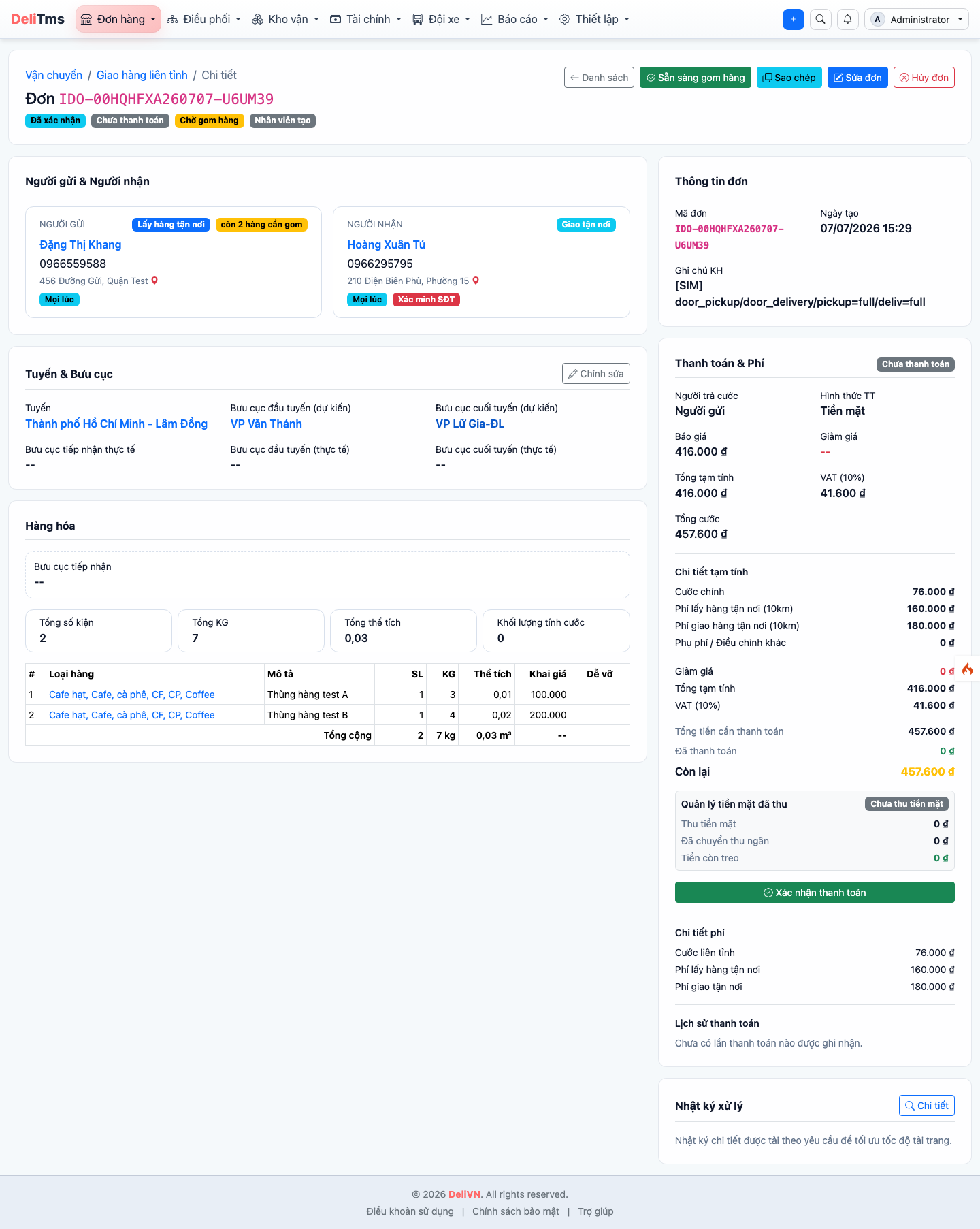
订单详情 — 运输进度、包裹列表、操作历史和付款凭证在一个界面上。
| 阶段 | 状态 | 含义 |
|---|---|---|
| 接收 | 待确认货物 | 订单已创建,货物未确定包裹 |
| 在寄件邮局 | 已确定包裹,未转运营 | |
| 等待调度 | 准备运输 | 等待根据发车时间表集运到行程 |
| 运输中 | 已分配行程 | 已有行程,等待出发 |
| 运输中 | 货物在途 | |
| 等待转运 | 已到达中转枢纽,等待下一段(多段行程) | |
| 收件端 | 在收件邮局 | 货物已到达目的地 |
| 等待客户取件 | 货物在等候区/待取仓库,等待收件人到达 | |
| 派送中 | 已分配到送货上门行程 | |
| 完成 | 已派送 | 派送成功,收款义务已完成 |
| 已取消 | 运输前取消(如已收款则退款) | |
| 已退回 | 派送失败后退回寄件人(第04章第6节) |
对于不属于合同的订单,当订单转为"已付款"且公司已启用电子发票(第10章)时,订单详情显示额外的电子发票状态面板:等待处理/处理中/已开具(附发票号+PDF查看链接、"重新发送邮件"按钮)/失败(附供应商错误原因和**"重新开具"**按钮)。属于合同的订单不显示此面板 — 发票按合同应付账款发票开具(第07章)。
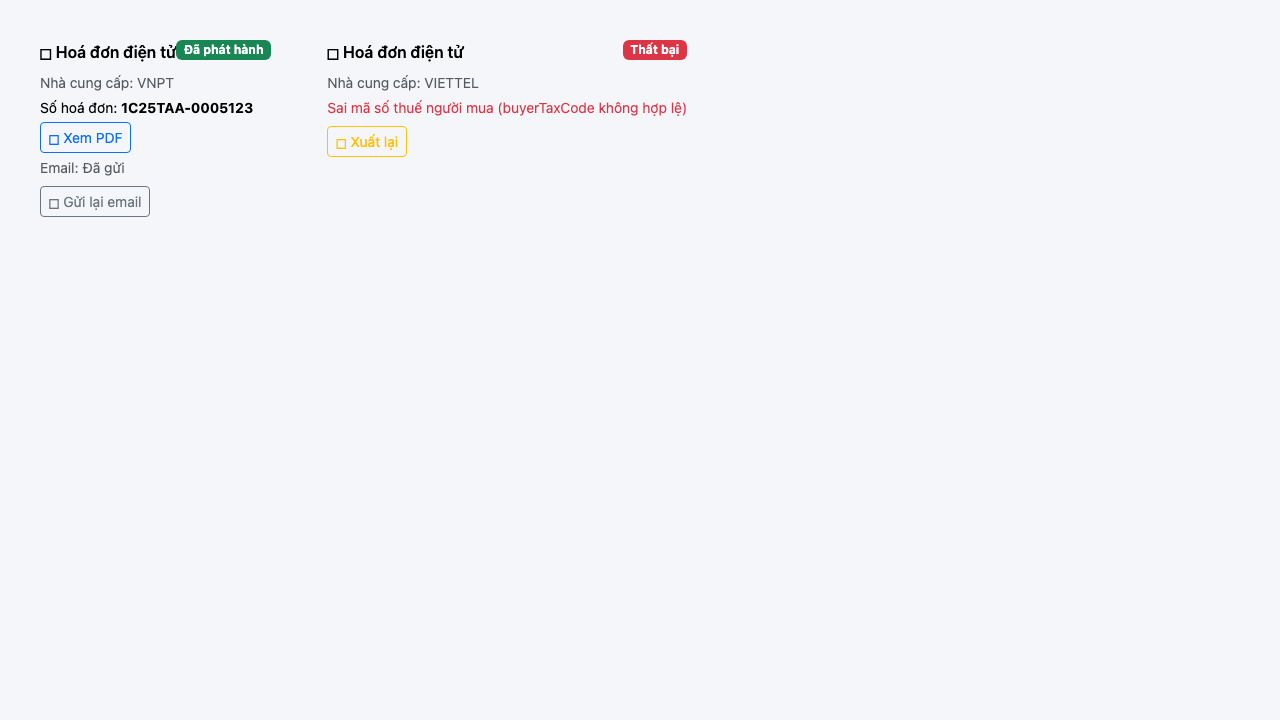
电子发票状态面板 — "已开具"状态(左)和"失败"状态(右)。
7. 调整操作
- 取消订单:允许在订单分配到行程之前;如已收款,系统记录退款操作;
- 更改收件人:在订单详情上更新;不变的信息(如派送方案)保持不变;如相关,付款义务和应付账款账户随新收件人转移;
- 更改路线/目的地:系统重建行程并重新计算运费差额;
- 确认后调整:需要相应权限;所有更改在订单历史中记录。
客户档案
运营 → 客户 (/customer/customer):客户档案从订单自动生成(按电话号码识别)或主动创建。档案中包括:联系信息、订单历史、应付账款账户(第07章),以及专属价格表的关联目标(第02章)。签订长期合同的企业客户管理附带合同 (/contract)和凭证 (/customer/document)。
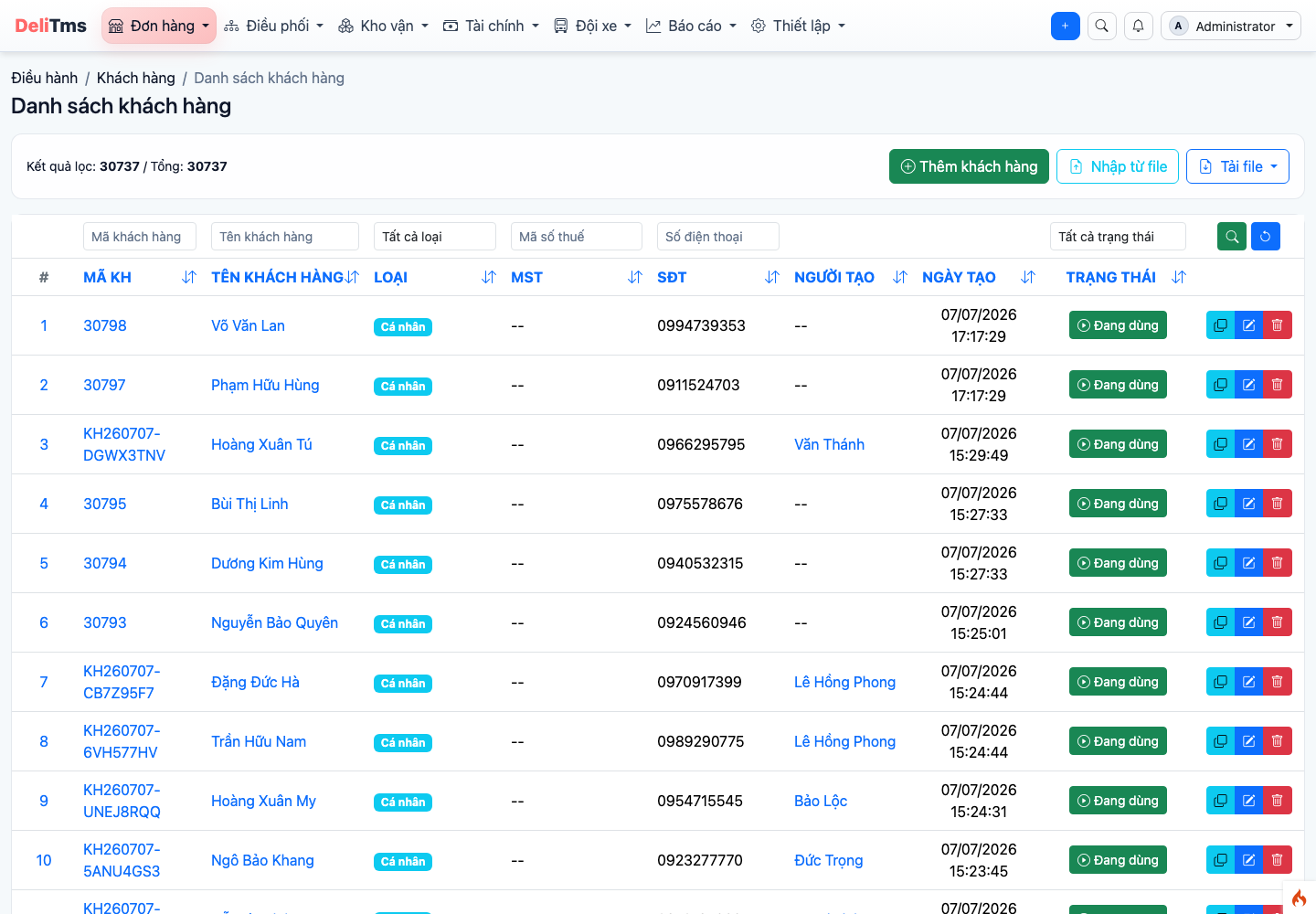
客户列表 — 从订单自动生成档案,按电话号码识别。
电子发票开具档案
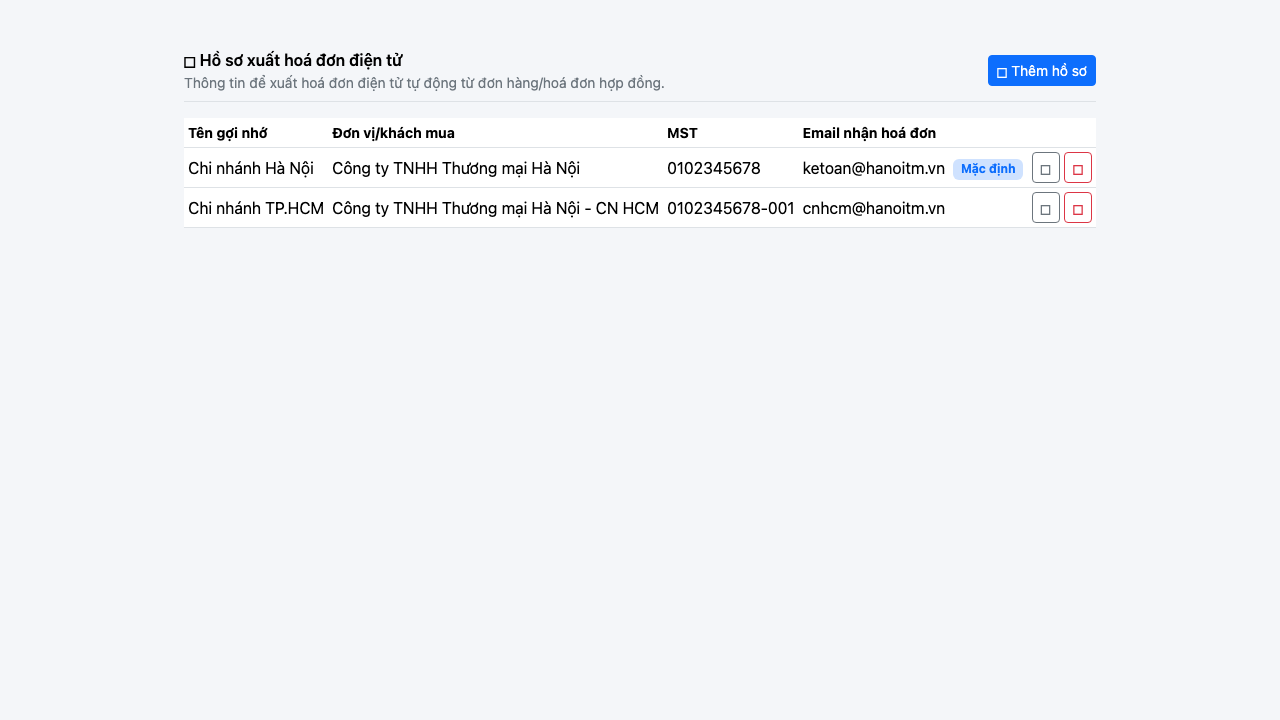
客户详情 — "电子发票开具档案"面板:一个客户的多个税号/分支机构档案。
在客户详情上,"电子发票开具档案"面板管理客户的发票开具信息集 — 当一个客户有多个税号或多个分支机构希望分别接收发票时必需。每个档案包括:记忆名称、买方客户类型(企业/个人)、单位/买方客户姓名、税号、地址、发票接收邮箱、电话号码,以及设为默认档案标志。添加档案创建新档案,笔图标编辑,垃圾桶图标删除。当系统为客户的订单/合同发票自动开具电子发票时,使用默认档案填写买方信息和发票邮件发送地址。
8. 常见问题
创建订单提示"未配置价格表"? — 没有价格表匹配订单的货物类型/路线/客户。检查默认价格表(第02章,通用部分)。
转运营提示"客户尚无活跃的应付账款账户"? — 选择记应付账款但客户未开设账户。在客户 → 应付账款(第07章)开设账户后重新操作,或改为现金收款。
订单长时间停留在"准备运输"? — 查看调度警告:可能当天发车时段已过(订单自动转到明天首班)或缺少车辆(第04章第1节)。