1. Cài đặt và đăng nhập
App thủ kho chạy trên trình duyệt điện thoại (PWA) theo địa chỉ do DeliTMS cung cấp — chọn "Thêm vào màn hình chính" để dùng như ứng dụng cài đặt. Đăng nhập bằng mã doanh nghiệp + email + mật khẩu của tài khoản portal (tài khoản nhân viên kho/bưu cục — chương 01, mục 4); không cần tạo tài khoản riêng cho app.
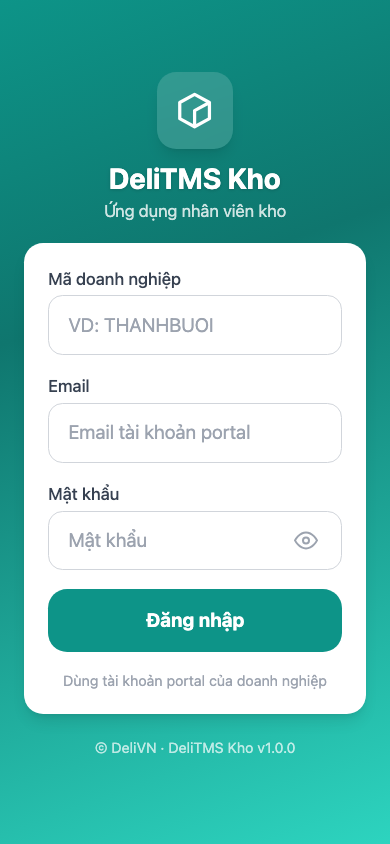
Đăng nhập bằng mã doanh nghiệp + tài khoản portal.
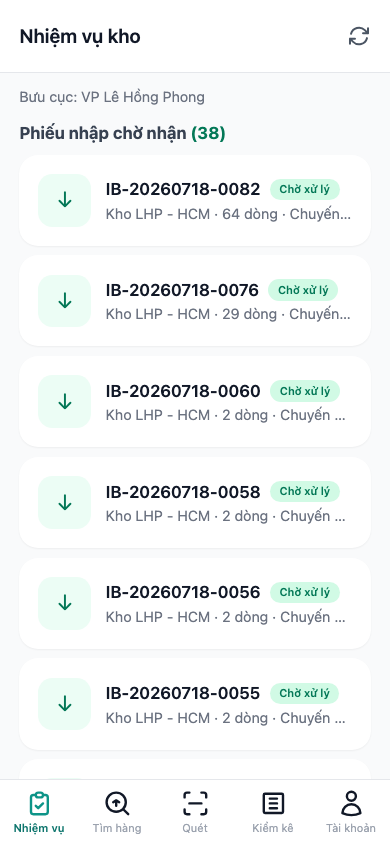
Nhiệm vụ kho — phiếu nhập chờ nhận, phiếu xuất chờ soạn.
Phạm vi dữ liệu theo bưu cục: tài khoản gắn bưu cục làm việc chỉ thấy phiếu của kho bưu cục mình (tên bưu cục hiện ngay dưới tiêu đề); tài khoản không gắn bưu cục thấy toàn doanh nghiệp — cùng nguyên tắc với portal (chương 06, mục 5). Mất mạng vẫn xem được bản lưu gần nhất của danh sách nhiệm vụ (app báo "Mất mạng — đang xem bản lưu").
2. Nhiệm vụ kho
Trang chủ (tab Nhiệm vụ) gom hai việc phải làm của thủ kho, tự đổ về từ vận hành (chương 06, mục 1–3):
- Phiếu nhập chờ nhận — hàng về bưu cục (xe liên tỉnh dỡ hàng, gom hàng về quầy...) đã sinh phiếu nhập trên portal;
- Phiếu xuất chờ soạn — phiếu xuất được duyệt (giao hàng, chuyển kho, trả hàng, wave soạn hàng) chờ nhặt hàng.
Bấm một phiếu để mở màn tác nghiệp tương ứng.
3. Nhận hàng và gán ô kệ (phiếu nhập)
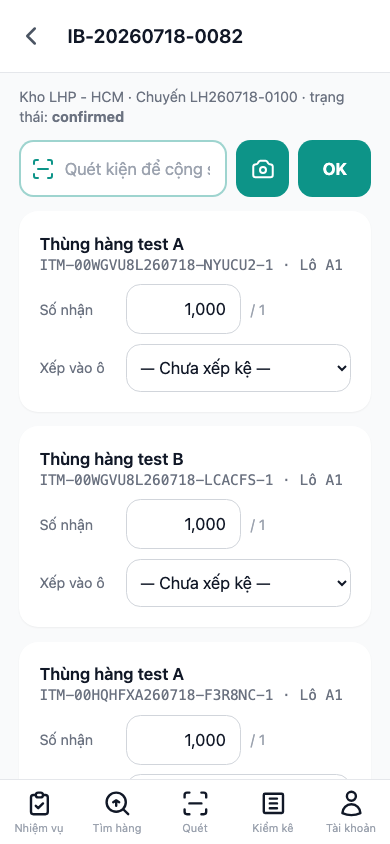
Phiếu nhập — quét kiện cộng số nhận, chọn "Xếp vào ô" cho từng dòng.
Trình tự tại kho:
- Quét kiện để cộng số nhận — ô quét ở đầu trang nhận máy quét cầm tay (bắn mã + Enter) hoặc camera điện thoại (nút camera, máy hỗ trợ mới hiện); quét kiện nào, dòng hàng đó tự cộng và nháy sáng. Có thể sửa tay ô Số nhận khi lệch (thiếu/hỏng);
- Xếp vào ô — mỗi dòng chọn vị trí cất theo cây Khu › Kệ › Ô đã khai trong màn bố trí kho (chương 06); bỏ qua nếu chưa xếp — sau này vẫn tra được nhưng mục Tìm hàng sẽ báo "chưa gắn ô kệ";
- Xác nhận nhận hàng — app ghi tồn kho ngay, phiếu chuyển trạng thái trên portal, số liệu khớp một-một với màn Tồn kho.
4. Soạn phiếu xuất
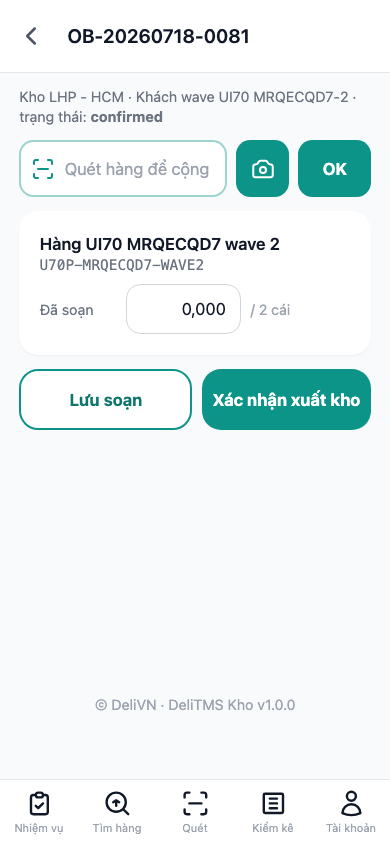
Phiếu xuất — quét hàng cộng "Đã soạn", xong bấm "Xác nhận xuất kho".
Mở phiếu xuất chờ soạn → quét từng kiện khi nhặt khỏi kệ (hoặc nhập tay số "Đã soạn") → Lưu soạn để lưu dở dang giữa chừng, hoặc Xác nhận xuất kho khi đủ hàng — tồn kho trừ ngay, phiếu chuyển trạng thái đã xuất trên portal. Phiếu thuộc wave soạn hàng (chương 06) cũng đổ về đây theo từng phiếu con.
5. Tìm hàng và dẫn đường tới ô kệ
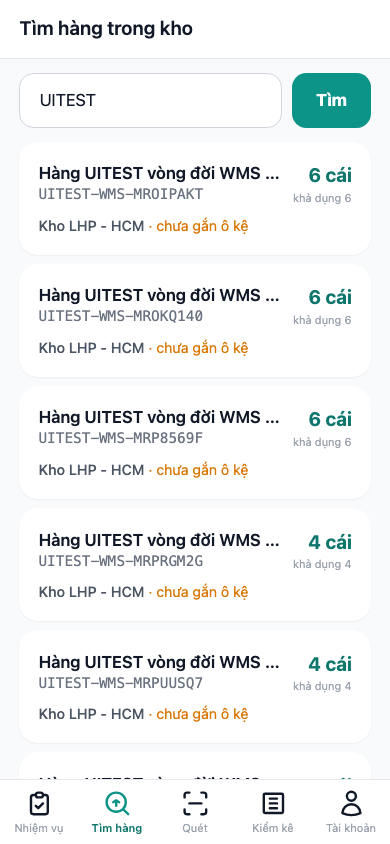
Tìm hàng — gõ mã / tên / lô, thấy tồn + khả dụng + vị trí.
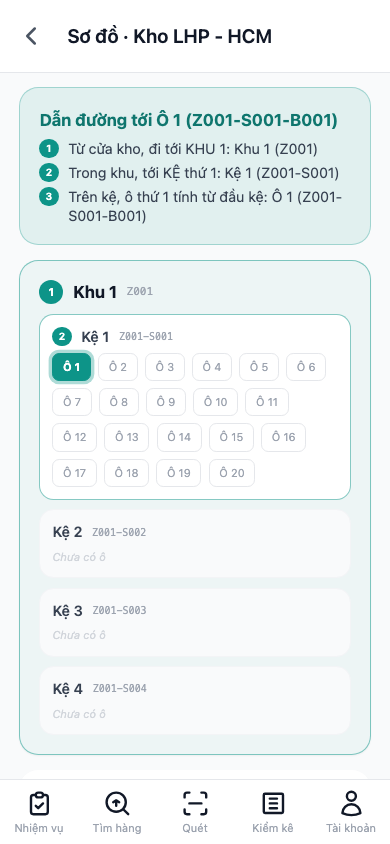
Sơ đồ kho — dẫn đường từng bước, ô đích tô sáng.
Tab Tìm hàng: gõ mã hàng / tên hàng / số lô (tối thiểu 2 ký tự) → từng dòng tồn hiện số tồn, số khả dụng (đã trừ phần giữ cho phiếu xuất) và vị trí Khu › Kệ › Ô. Bấm Dẫn đường để mở Sơ đồ kho: app chỉ đường từng bước (vào khu nào, tới kệ thứ mấy, ô thứ mấy trên kệ) và tô sáng đúng ô — nhân viên mới cũng tìm được hàng không cần hỏi. Hàng ghi "chưa gắn ô kệ" là lúc nhập chưa chọn ô — vẫn xuất được bình thường.
6. Quét mã đa năng
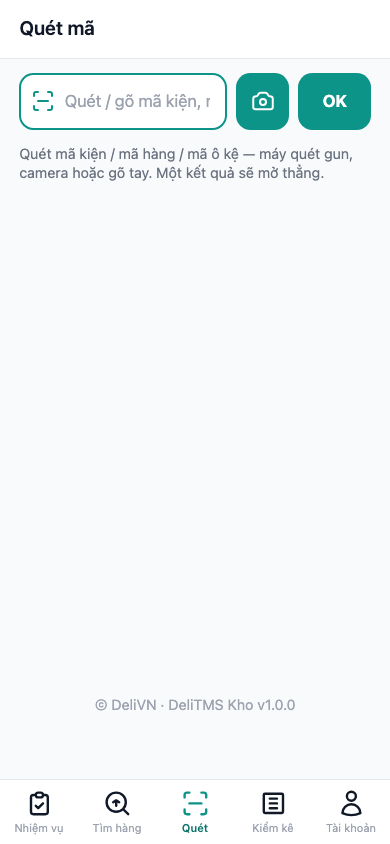
Quét mã — bắn mã bất kỳ, app tự nhận diện và mở đúng màn.
Tab Quét nhận một mã bất kỳ và tự nhận diện: mã kiện thuộc phiếu nhập/xuất → mở thẳng phiếu đó (kiện được quét sẵn); mã ô kệ → mở sơ đồ kho tại đúng ô; mã hàng → dẫn đường tới vị trí tồn. Dùng khi cầm kiện "lạ" trên tay mà chưa biết thuộc phiếu nào. Chức năng quét mã vạch này giúp tăng tốc độ tác nghiệp và giảm sai sót nhập liệu.
7. Kiểm kê
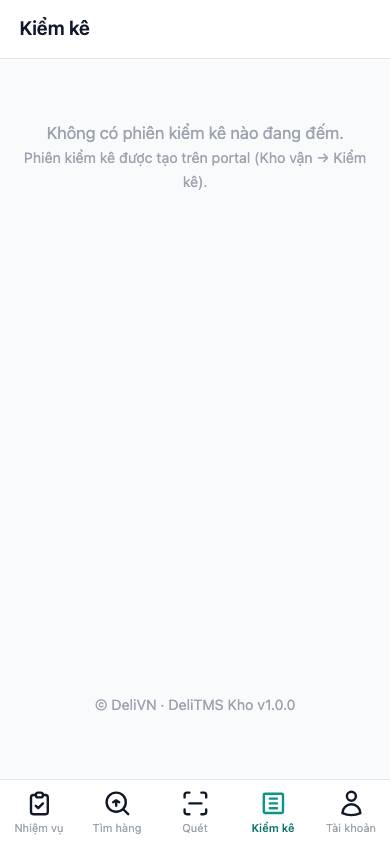
Tab Kiểm kê — hiện các phiên đang đếm của kho mình.
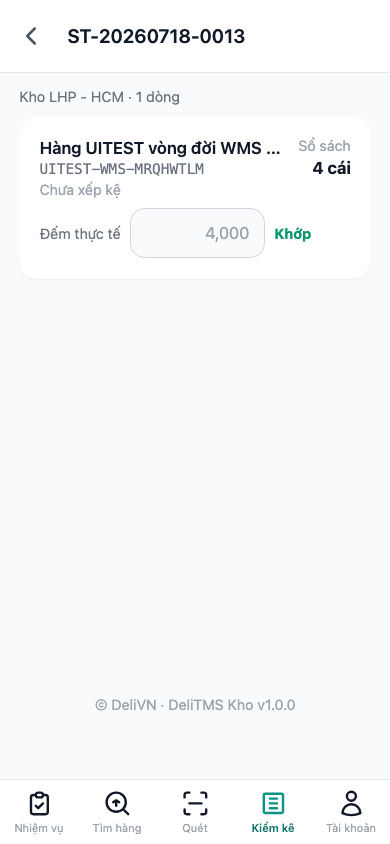
Đếm thực tế từng dòng — trùng sổ sách app báo "Khớp".
Phiên kiểm kê kho do văn phòng tạo trên portal (Kho vận → Kiểm kê, chương 06); khi phiên chuyển sang đang đếm, app hiện phiên đó cho thủ kho: đi theo danh sách dòng (sắp sẵn theo khu/kệ/ô), nhập Đếm thực tế — trùng sổ sách app báo Khớp, lệch thì ghi nhận chênh để văn phòng xử lý điều chỉnh trên portal. Tính năng này giúp doanh nghiệp quản lý tồn kho chính xác trong WMS.
8. Câu hỏi thường gặp
Không đăng nhập được? — Dùng đúng tài khoản portal (email, không phải số điện thoại); kiểm tra mã doanh nghiệp và tài khoản còn hoạt động.
Không thấy phiếu vừa tạo trên portal? — Bấm nút tải lại ở góc phải màn Nhiệm vụ; kiểm tra phiếu thuộc kho của bưu cục mình (phạm vi dữ liệu theo bưu cục làm việc).
Tab Kiểm kê trống? — App chỉ hiện phiên ở trạng thái đang đếm; phiên nháp/chờ duyệt/đã xong không hiện — kiểm tra trạng thái phiên trên portal.
Quét không nhận mã? — Nhập mã bằng bàn phím rồi bấm OK/Tìm; nút camera chỉ hiện trên máy hỗ trợ nhận diện mã vạch (Android Chrome).
Đăng xuất / đổi thiết bị? — Tab Tài khoản → Đăng xuất; đăng nhập ở máy mới sẽ tự thoát phiên máy cũ (mỗi tài khoản một phiên app).