
1. 按发车时刻表自动调度
DeliTMS调度的核心是基于线路发车时刻表(第01章配置)运行的自动调度系统。每个"准备运输"订单的流程:
- 选择时间段:选择线路中距离截单时间(cut-off)最近的发车时段;同一线路同一时段的订单合并为一趟车;
- 运力控制:按线路时刻表限制(最大件数/公斤数/立方米)和车辆实际载重进行限制——超出剩余运力的货物分配到下一趟车/时段;
- 按时刻表分配车辆和司机:系统根据时段可用性而非即时状态进行判断——刚跑完早班的车辆如能及时返回,仍可安排下午班次;优先分配已指定车辆的司机;已批准休假的司机自动排除;
- 自动学习运行时间:每条线路的运行时长根据已完成行程的历史数据更新,使车辆排班越来越贴近实际。
| 情况 | 系统处理 | 调度员需要做的 |
|---|---|---|
| 当日时段已满但仍有货物 | 订单安排到次日首班 + 警告 | 考虑增开计划外班次 |
| 无可用车辆/司机 | 行程保持计划状态;当有车辆空闲返回时,系统自动扫描补充分配;通知"订单等待排车" | 监控;可手动分配车辆/司机 |
| 同时段行程创建后新增订单 | 如有剩余运力且行程未过取货点,自动追加合并到该行程 | — |
随时可手动操作:创建计划外行程、合并/拆分订单、更换车辆-司机。所有分配(自动和手动)都经过同一控制层:车辆/司机时段冲突警告、超载警告(需确认后有意通过)、拦截休假司机。正在返回正确始发站点的车辆仍可提前分配(assign-ahead)——系统仅在装货/发车环节拦截,直到旧行程结束。
2. 取货行程(pickup)
调度 → 取货需求:选择上门取货的订单在此生成需求。调度员将邻近的需求合并为取货行程(/transport/operation/pickup),分配司机——司机在应用程序上执行(第05章)。各取货点结果:全部取货 / 部分取货(注明缺少部分) / 失败(注明原因)。返回站点的货物进入第03章的确认-贴标流程。
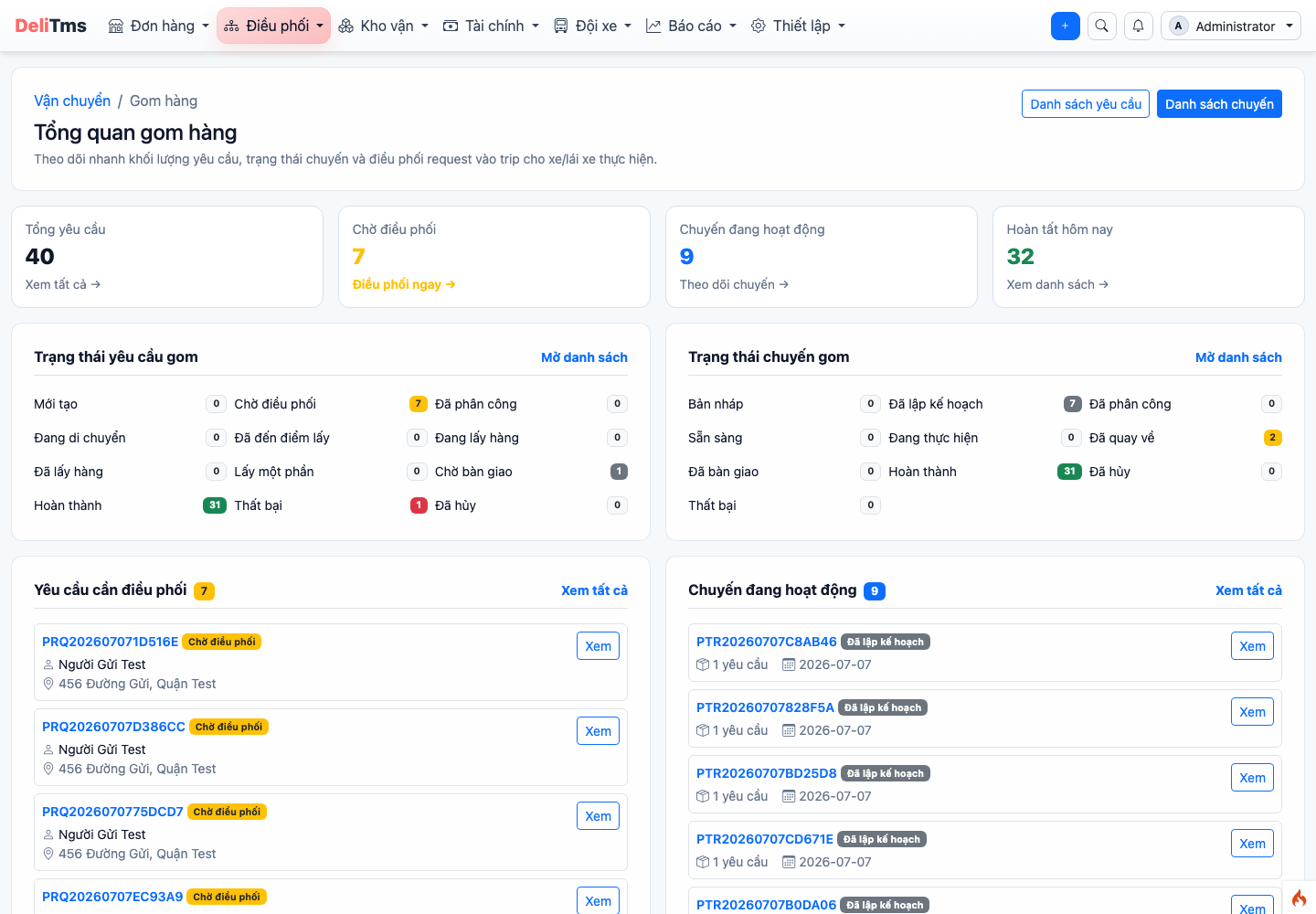
取货行程——各行程状态和各点取货结果。
3. 干线行程(linehaul)——分段运营
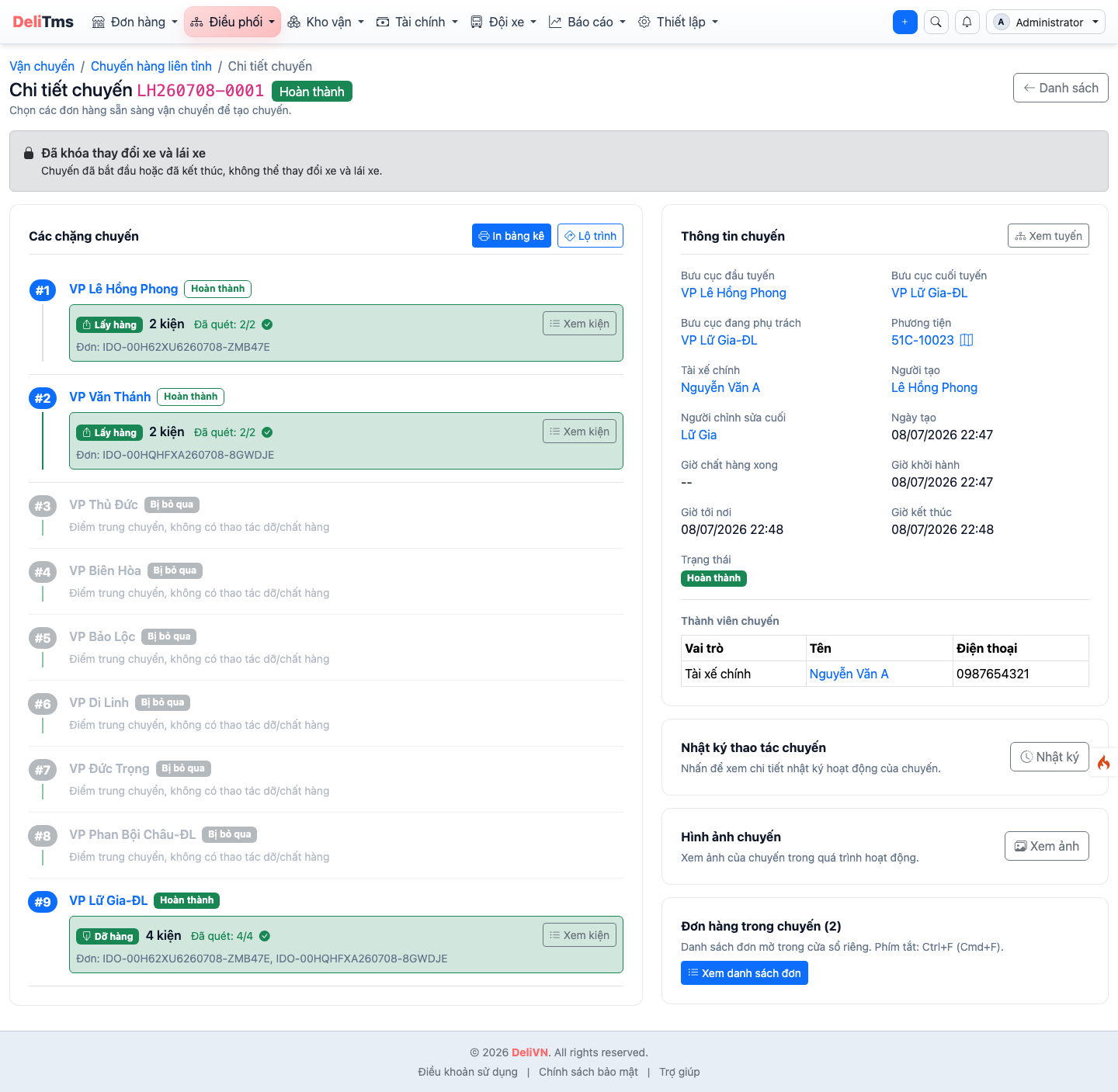
干线行程详情——各段行程、各点装卸件清单、操作日志。
行程按线路的多段行程运行。各点流程:
- 出发条件:行程有车辆 + 司机;司机确认车辆检查(附照片)后才能装货;
- 装货:扫描各件上车。站点找不到的件 → 立即在扫描环节生成装车缺货记录(转交事故中心——第09章)。装完后,行程记录出发;
- 到达站点:到达目的站的件进行卸货扫描;继续运输的件留在车上(系统拦截误卸尚有后续行程的件);应在车上但找不到的件 → 卸货缺货记录附车厢照片;
- 目的仓库处理刚卸货物:柜台交付(客户现场等待)或入库等待——详见第06章;
- 站点无任务:司机确认"继续前行";终点站:仓库处理完毕,行程完成——车辆和司机返回调度池。
公交车模式:运行中的行程仍可在未经过的站点接收新订单——调度在合适时自动合并,确保行程剩余路段不空驶。
接力行程(relay):目的地超出行程终点的订单在枢纽卸货;下一趟行程(当日或下一时段)接力运输——订单状态"等待中转"并自动进入下一段的调度队列。
4. 中转(transshipment)
不在主干线路上的站点通过中转行程(/transport/operation/transshipment)连接:按行程计划步骤将货物从站点运往线路枢纽(或反向)。调度员从站点等待货物清单创建中转行程,分配车辆-司机如常规行程。
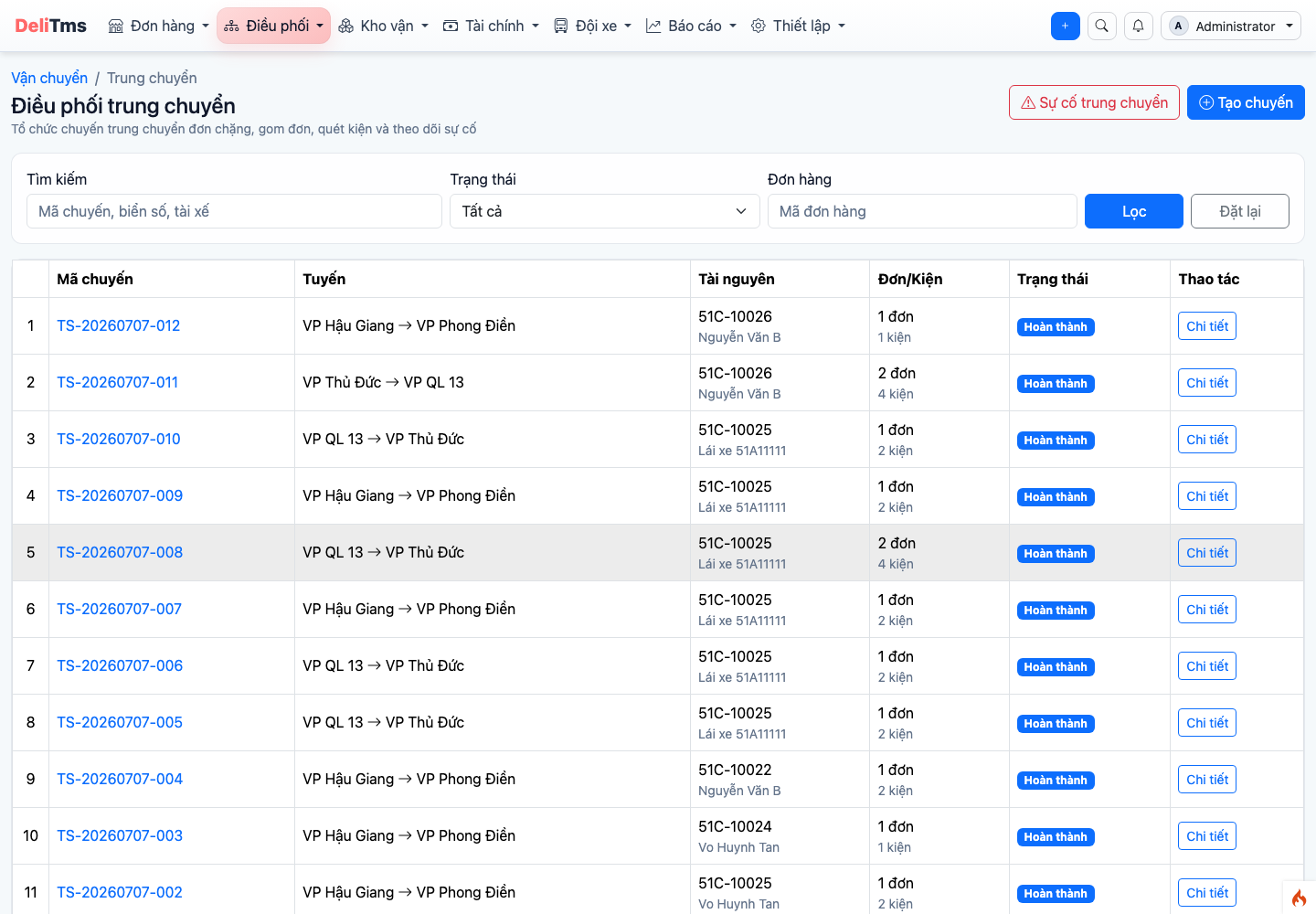
中转行程——连接干线外站点与枢纽。
5. 上门配送(delivery)
到达目的站点并选择上门配送的货物生成配送需求(/transport/operation/request/delivery/intercity-delivery)。调度员将需求合并为配送行程,分配司机;司机逐点配送——照片确认、收取运费(如收件人付款)和代收货款。
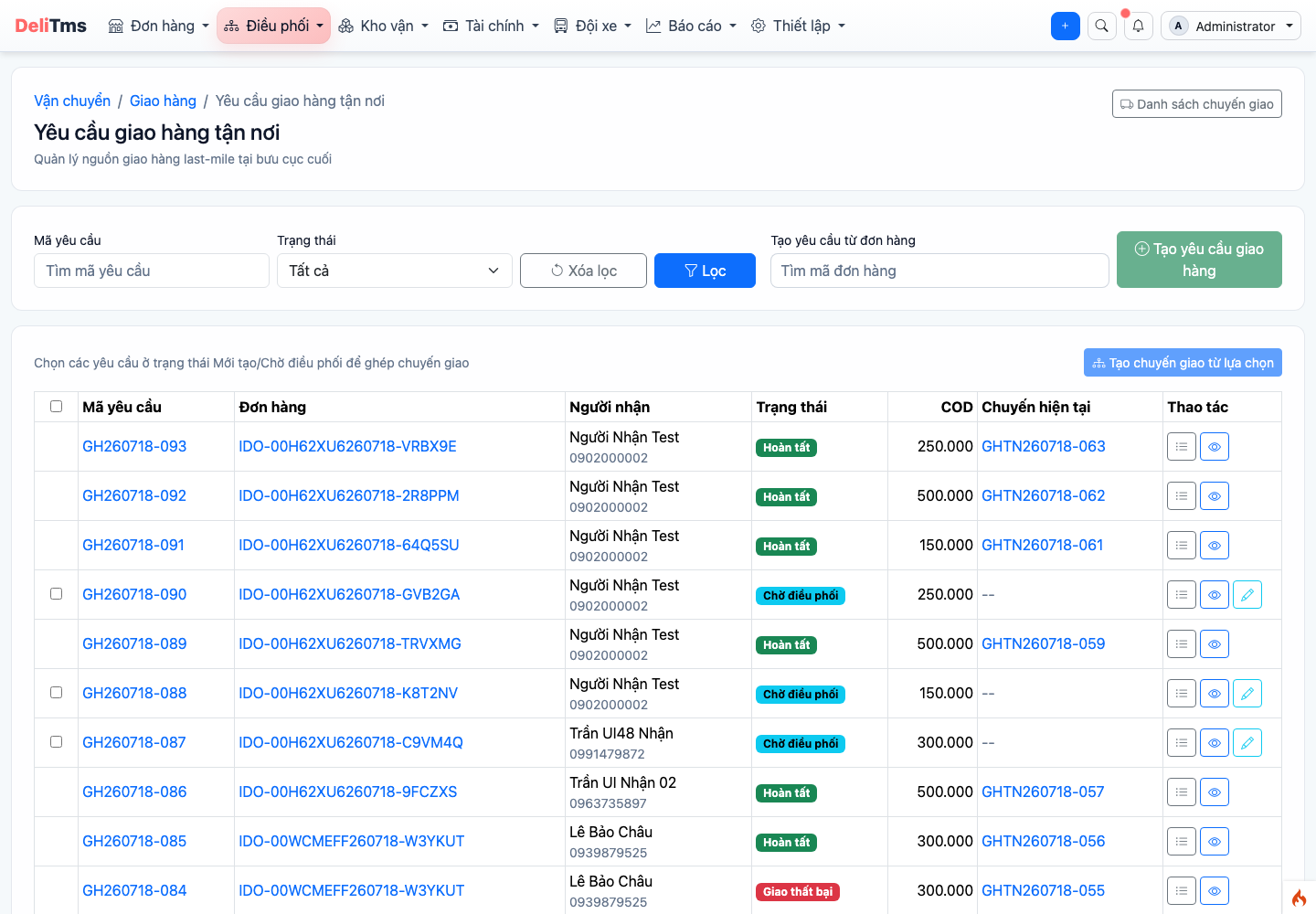
配送需求——将需求合并为司机配送行程。
配送失败:司机记录原因(客户改约、无法联系、拒收...)。系统支持按预约时间再次配送;失败次数超过规定 → 启动退货流程:创建返回发货站点的反向订单,货物到达后系统提示收取发件人欠款(退货运费、产生费用)后才能交还货物。
6. 到货监控和调度看板
站点到货 (/transport/operation/post-office-inbox):接收人员提前看到即将到达的行程、件数和两个SLA节点——临时区处理和上架入库——附超时警告。支持客户询问货物位置时的全网络查询。
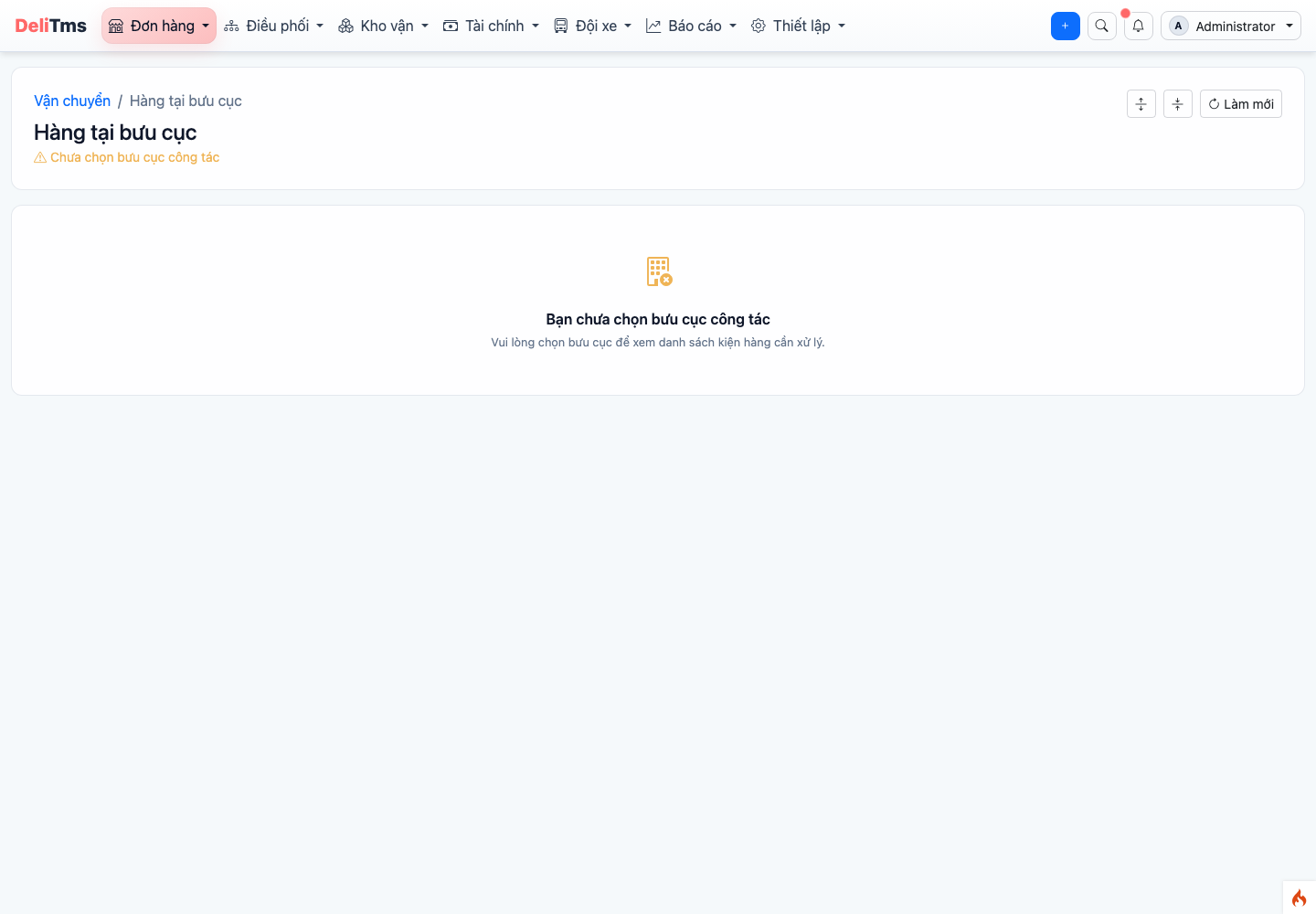
站点到货——即将到达的行程、临时仓库处理期限和全网查询。
干线调度屏幕
运输 → 干线调度 (/transport/operation/linehaul-dispatch) 是调度员的工作台:按线路等待排车的订单、各时段行程计划、合并/拆分和增开班次操作。有效的运输调度取决于对线路和车队资源的合理配置。
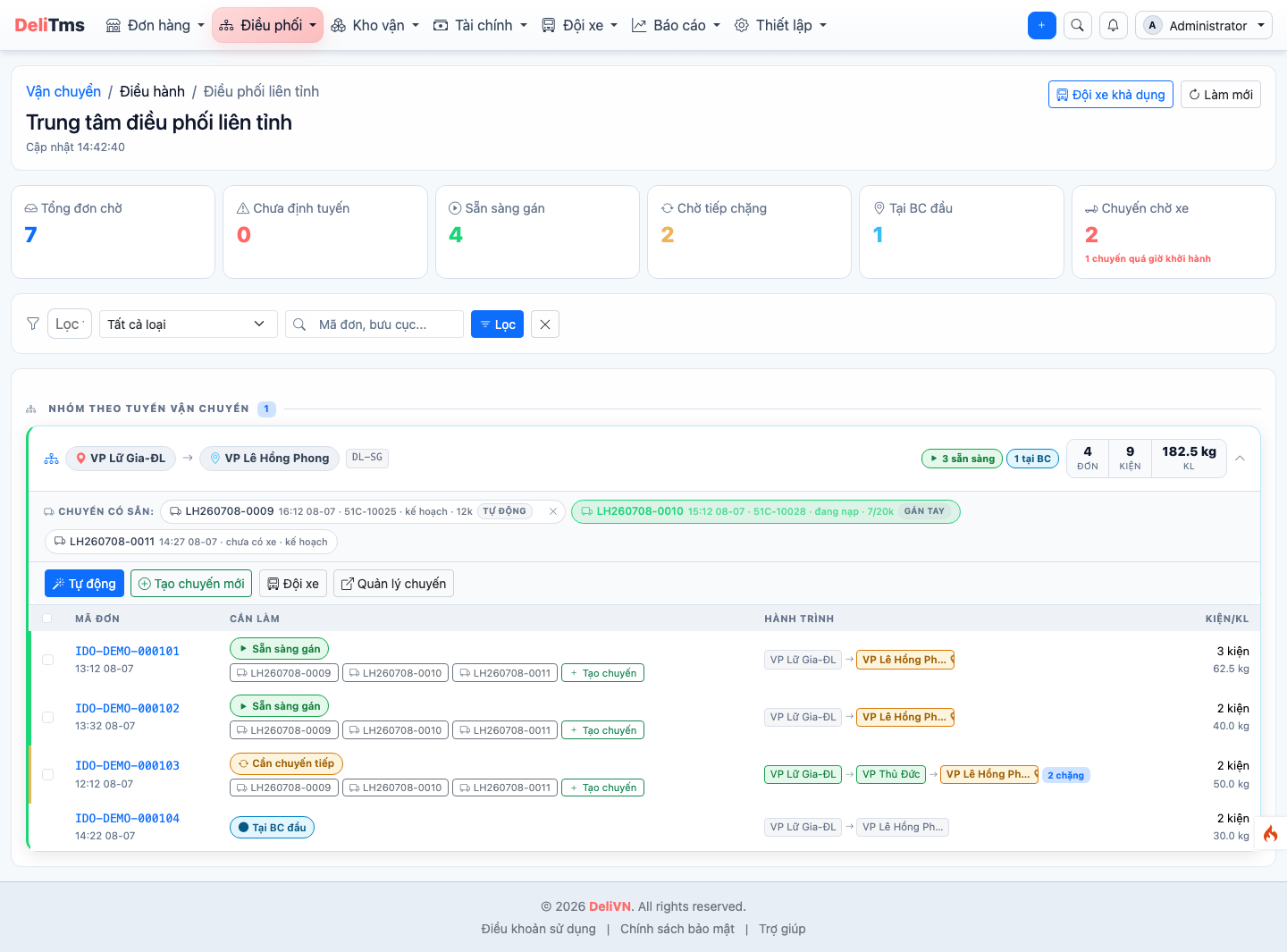
干线调度——按线路等待的订单和各时段行程计划。
- 同时选择多个订单 — 勾选待分配订单行首复选框,操作栏出现用于自动调度、分配到现有行程或为整组创建新行程。
- 可用车队 — 右上角按钮(或各线路组内)打开按站点分类的车辆表,分三组:就地空闲、其他站点空闲(附距离)和即将返回的忙碌车辆。这也是系统自动分配时的优先顺序;同组内当日行驶少的车辆优先选择。
- 分配来源和取消分配 — 各行程显示车辆是手动还是自动分配;未出发行程有 ✕ 按钮取消分配,车辆返回调度池。
- 等待车辆行程 — 页面顶部独立指标,有超过发车时间仍无车辆的行程时变红。
自动调度取货和配送行程
企业在设置 → 公司配置 → 干线运营标签的"自动调度"部分开启/关闭各环节自动化:
- 自动调度线路运输行程 — 准备运输的订单自动按线路/时刻表排入行程并在车辆空闲时自动分配(默认开启)。关闭以在调度台完全手动决策——操作按钮仍可正常使用;
- 自动调度取货行程 — 新的上门取货需求立即合并为行程并分配车辆/司机,无需手动操作(默认关闭);
- 自动调度配送行程 — 等待调度的上门配送需求自动排入配送行程(默认关闭);
- 货物到达目的站点时自动创建配送需求 — 登记上门配送的订单在货件全部到达目的站点时自动生成配送需求,无缝衔接线路 → 配送(默认关闭)。
各环节根据业务模式独立设置:仅运营线路的单位保持默认,综合物流单位全部开启使货物自动贯通三个环节,希望完全手动控制的单位四项全关。
实时监控
运输菜单中的三个整体监控屏幕:
- 总览 (
/transport) — 当日数据:新订单、运输中、待配送、事故; - 地图 (
/map) — 车辆实时位置地图; - 监控 (
/monitor) — 运行中行程状态表、时刻表偏差警告。详细分析报告:第12章。
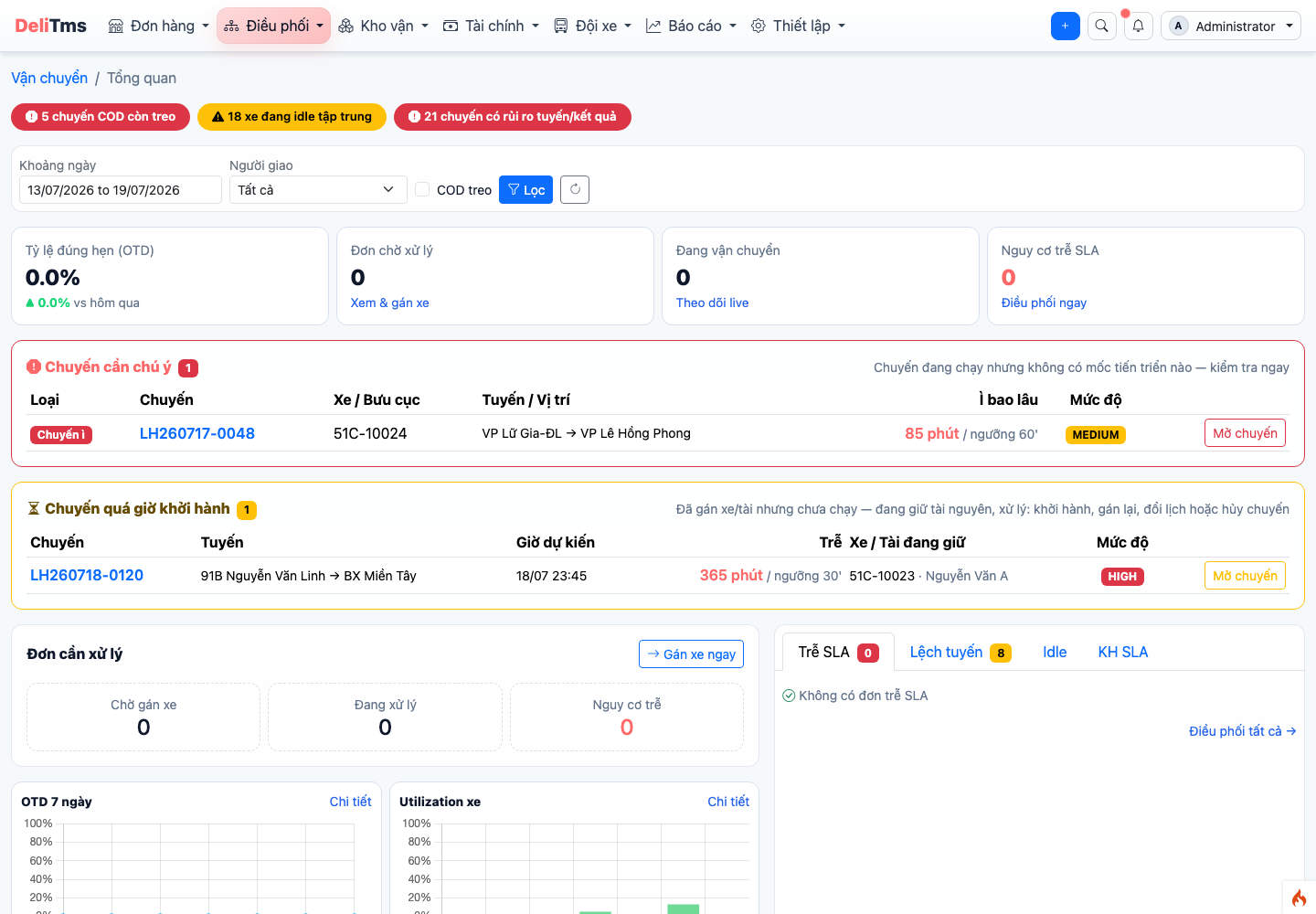
运输总览——当日运营全景。
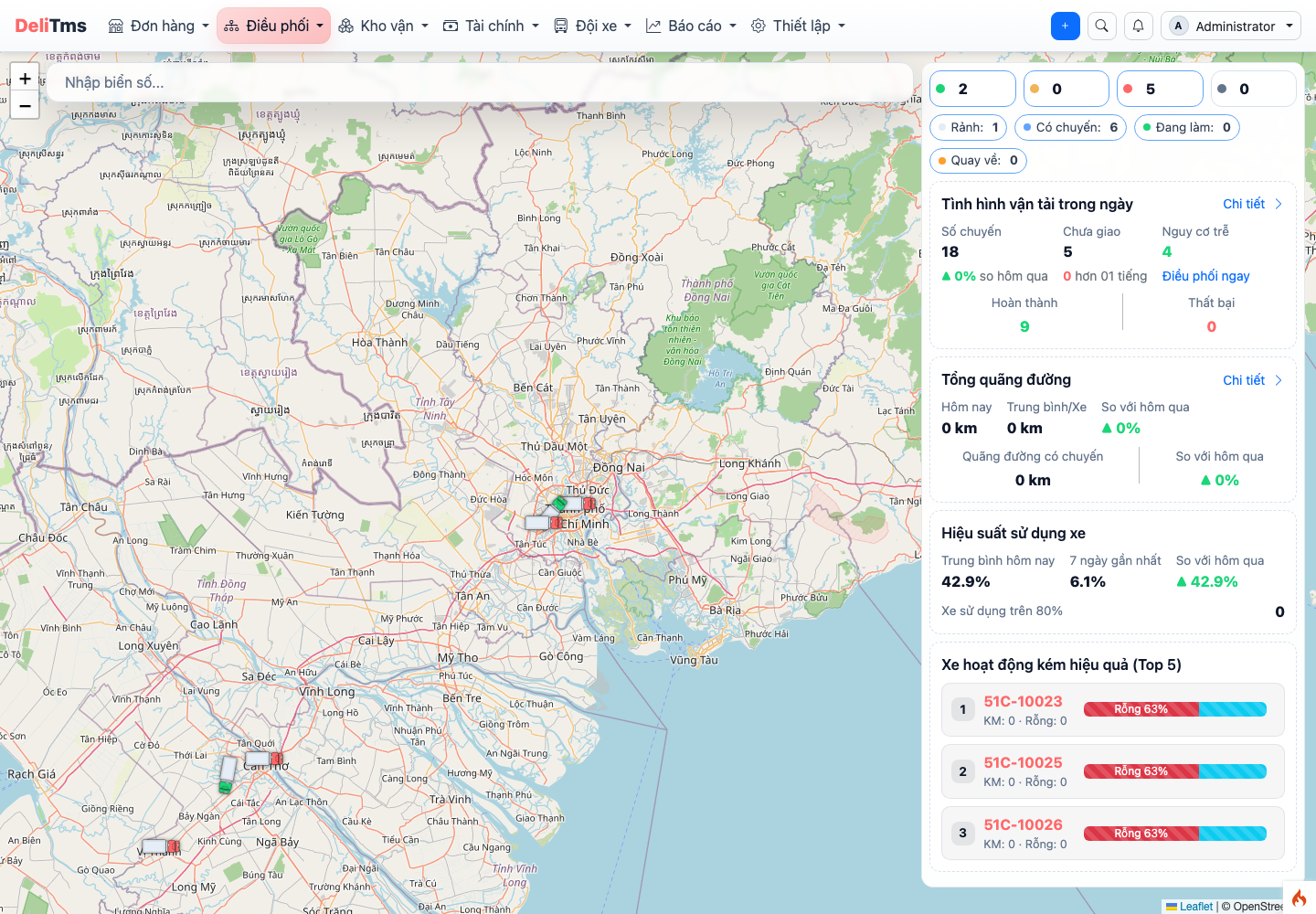
地图——车辆实时位置。
7. 常见问题
为什么行程已创建但没有车辆? — 创建时该时段无可用车辆/司机。系统会在车辆空闲返回时自动分配;需立即出发则手动分配或从其他站点调车。
合并订单到行程提示超载? — 计划总载重超过线路时刻表或车辆上限。确认超载(如实际可装载)或将订单拆分到下一趟。
分配司机提示与其他行程冲突? — 司机已有时段重叠行程。选择其他人员,或调整行程时间;连续行程(时间不重叠)可正常分配。